


Apa itu CMS ?
- Situs website yang digunakan untuk mengelola data dari perusahaan, bisnis, organisasi atau komunitas.
- portal berita atau media informasi,
- galeri foto
- Aplikasi e-commerce dan Toko Online
- Mengelola website pribadi/ blog
- website untuk pembelajaran online atau E-Learning.
- dan lain sebagainya.
Beberapa contoh CMS :

Bahan Bahan Yang dibutuhkan :
- CMS WordPress, anda dapat download di link berikut : WordPress.org
- Notepad ++, atau text editor lain.
- XAMPP, penyedia server untuk PHP dan MySQL sebagai database pada PC anda.
- Google Chrome, atau web browser lain untuk mengakses wordpress yang anda install.
Berikut ini adalah langkah-langkah menginstall CMS WordPress pada localhost PC atau Laptop dengan Sistem Operasi Windows:
A. Menyiapkan bahan-bahan yang dibutuhkan
1. XAMPP

Jika anda menggunakan sistem operasi Linux Ubuntu atau turunannya anda dapat menginstall nya sesuai dengan tutorial berikut : Cara Menginstall XAMPP di Ubuntu.
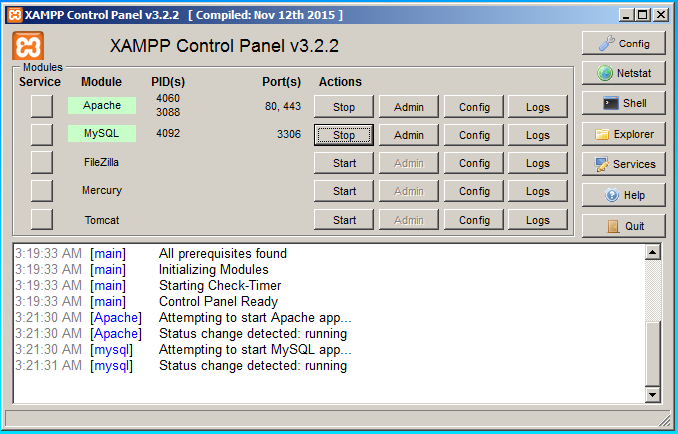
Setelah menginstall silahkan start Apache dan MySQL nya.

Anda dapat mengetestnya dengan cara membuka localhost di web browser anda. jika muncul tampilan seperti pada gambar dibawah ini berarti proses install telah berhasil.

2. WordPress

B. Membuat Database & USER
1. Membuat Database
Berikut ini adalah cara membuat database :
-
Buka XAMPP yang telah anda install kemudian pastikan MYSQL and Apache telah status running, masing-masing adalah penyedia layanan Database dan web server secara Local.

-
Selanjutnya, Buka Web Browser anda ketik :
localhost/phpmyadmin
-
Kemudian klik New untuk membuat Database baru.

-
Silahkan isi Database name dan Collation nya.
 Untuk pengisian nama anda dapat mengisinya sesuai dengan yang anda inginkan, pada tutorial kali ini saya akan menggunakan nama database saya wordpress_db supaya mudah dipahami.
-
Selanjutnya untuk mengeksekusi proses pembuatan database silahkan klik Create.

-
Berikut ini adalah hasil dari pembuatan database wordpress_db



2. Membuat User
Jika anda ingin seolah-olah wordpress yang akan anda install aman, anda dapat membuat user untuk mengakses database tersebut. Berikut ini adalah cara membuat user pada database :
-
Membuat User baru, pertama buka tab user account pada localhost/phpmyadmin

-
Selanjutnya silahkan isi data berikut ini pada username, hostname, password, dan silahkan chack pada Global Privileges. Seperti pada gambar dibawah ini adalah contoh pengisian

-
Untuk username dan password silahkan isi sesuai dengan keinginan kalian, tidak harus sama dengan gambar. Username dan password yang digunakan menghubungkan wordpress dengan database
Jika user berhasil ditambahkan maka akan muncul notifikasi seperti pada gambar di bawah ini,

dan apabila anda membuka tab user account maka username yang telah berhasil anda tambahkan akan muncul pada user list.


3. Configurasi Wordpess
-
Pertama silahkan buka directory atau folder htdoc (letak folder bergantung dengan dimana anda menginstall XAMPP). Pada PC saya biasanya terletak di :C:xampphtdocSelanjutnya membuat folder baru contoh saya memberi nama folder tersebut “wordpress”, nama folder ini akan menjadi alamat untuk memanggil worpress yang anda install.

-
Buka WordPress yang telah anda download, kemudian ekstrak file WordPress tersebut.

-
Setelah di ekstrak akan menghasilkan 1 buah folder yang berisi seperti pada gambar dibawah ini.

-
selanjutnya silahkan copy file hasil ekstrak dari WordPress yang telah anda download ke folder c:xampphtdocwordpress (ke dalam folder baru yang telah anda buat).

-
Selanjutnya untuk melakukan konfigurasi menghubungkan antara WordPress dengan database silahkan cari file bernama wp-config-sampel.php yang berada di dalam folder WordPress yang baru anda buat. ubah namanya menajdi wp-config.php.

-
Kemudian buka dengan text editor atau code editor,

-
Silahkan ganti database_name, username, password. sesuai dengan nama database, user, dan password yang telah anda buat sebelumnya.
 Apabila anda kesusahan dalam pembuatan user ada, anda dapat mengisi user dengan root dan passwordnya dikosongkan saja.
-
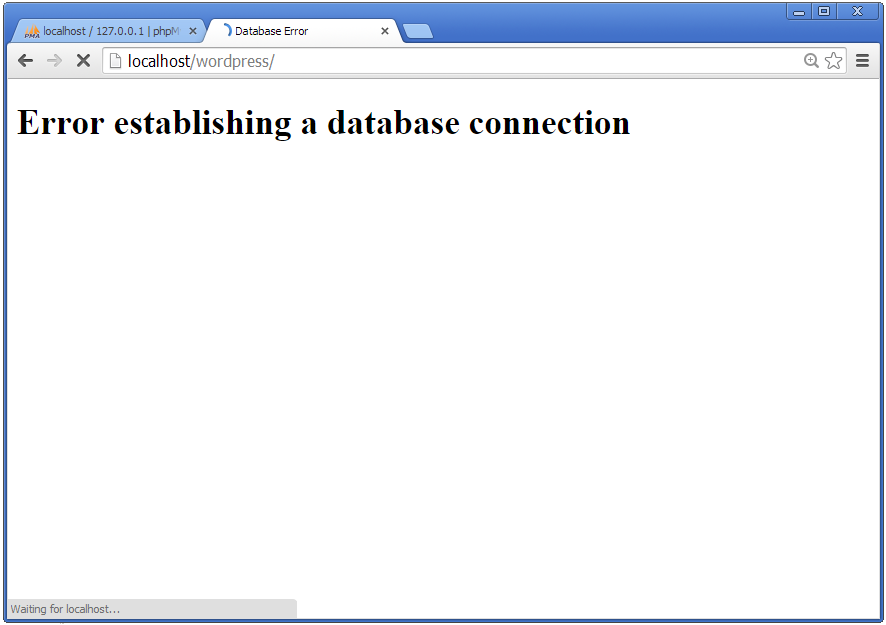
Pastikan anda mengisi dengan benar data diatas, jika konfigurasi telah berhasil maka anda sudah siap untuk melakukan langkah selanjutnya. Jika konfigurasi gagal maka ketika anda membuka localhostwordpress, di web browser anda maka otomatis akan muncul notifikasi…


D. Menginstall WordPress
-
Selanjutnya buka alamat berikut ini pada web browser anda :localhostnama_folder_yang_anda_buat_di_dalam_htdoccontoh :saya tadi menggunakan nama “wordpress” pada folder yang berisi file hasil extract wordpress.localhostwordpressmaka akan di redirect menuju link localhost/wordpress/wp-admin/install.php untuk melakukan pengisian data dasar dari wordpress yang akan anda install seperti pada gambar di bawah ini.

- Silahkan isi form tersebut, kemudian klik Install WordPress untuk menjalankan pemrosesan.
-
Jika Proses install sukses maka akan lanjut pada proses berikut.

-
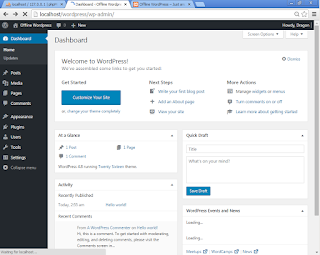
Berikut ini adalah tampilan CMS WordPress yang telah berhasil di install dan siap digunakan.


Sekian tutorial Menginstall WordPress Offline pada Localhost di PC, Terima kasih…