
Apa itu Desktop Environment System?
Apa itu Gnome?
Dikarenakan open source banyak developer yang mengembangkan template dan dipublikasikan secara gratis dan anda dapat mendownload melalui Gnome Look. Gnome juga didukung dengan extentions yang dapat digunakan untuk mengatur tampilan dari desktop anda yang dapat anda download di Gnome Extention. Anda dapat costum atau mengatur tampilan dan extention dengan mudah yaitu menggunakan aplikasi yang telah disediakan oleh gnome untuk men-tweak tampilan dari desktop Linux anda. yaitu : Gnome Tweak Tool.
Langah-langkah menginstall gnome di Linux Ubuntu
-
Pertama silahkan buka terminal terlebih dahulu ctrl+alt+t
Kemudian silahkan eksekusi perintah berikut untuk memperbarui dan men-download informasi paket dari sources (repo) yang telah dikonfigurasi :
$ sudo apt-get update -
Menginstall gnome-shellPada dasarnya Ubuntu 18.04 telah di-support dengan gnome-shell dengan begitu anda tidak perlu menginstall gnome-shell. Anda dapat memeriksa versi dari gnome-shell yang telah terinstall pada linux anda dengan menggunakan command berikut ini di terminal atau command line anda :$ gnome-shell –version
 Gambar check versi gnome-shell pada ubuntu 18.04Jika anda masih menggunakan Ubuntu versi 16 atau 14 ke bawah belum terinstall gnome-shell, anda dapat menginstall gnome shell dengan menggunakan perintah berikut :$ sudo apt install gnome-shell-extensions
-
Install gnome-session
Selanjunya menginstall gnome-session pada OS ubuntu anda dengan menggunakan perintah berikut :$ sudo apt install gnome-session Gambar mengeksekusi perintah install gnome-session pada ubuntu 18.04
-
Config gdm3.css
Mengkonfigurasi gdm3.css dengan mengeksekusi perintah berkuti ini di terminal linux anda :$ sudo update-alternatives –config gdm3.cssGDM (GNOME Display Manager) adalah program yang digunakan untuk mengelola graphical display dan menagani graphical user logins.
 Gambar mengeksekusi perintah untuk mengkonfigurasi gdm3 pada ubuntu 18.04
-
Restart PC / laptop anda
anda dapat me-restrart linux ubuntu melalui terminal menggunakan command berikut ini :$ sudo reboot -
Switch Desktop Environment (Mengaktifkan Gnome Desktop Environment)
Untuk menggunakan tampilan gnome yang telah anda install, pada login user :- Silahkan klik icon yang terdapat di sebelah kiri Sign in button.
- kemudian pilih GNOME.
- Lalu login ke desktop dengan mengisi password dan kili button Sign in anda.
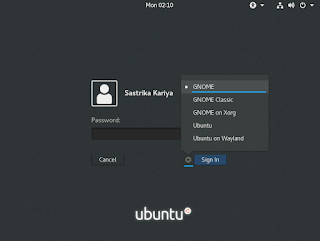 Gambar Halaman User Login Linux Ubuntu yang telah terinstall Gnome


Berikut gambar desktop sistem operasi Linux Ubuntu yang telah berhasil di install Gnome dan telah di costume lebih lanjut dengan menggunakan Gnome Tweak Tool.
